Filee
filee.sh · 写作与办公 · 桌面 · 开源免费 · 国内直连
按住 Ctrl 把文件拖到光标旁的格式圆环上,就在本机转成另一种格式:图片、PDF、Word/Excel/PPT、HWP、视频音频、电子书、压缩包都能互转,不上传、不用装 Office。
短板:macOS 版还是未公证的预览版;Windows 10 长期没更新又开着 CET(硬件强制堆栈保护)时会静默秒退;Word/视频/电子书这类转换还要额外下引擎(LibreOffice / FFmpeg / calibre),第一次用会多等一会儿。
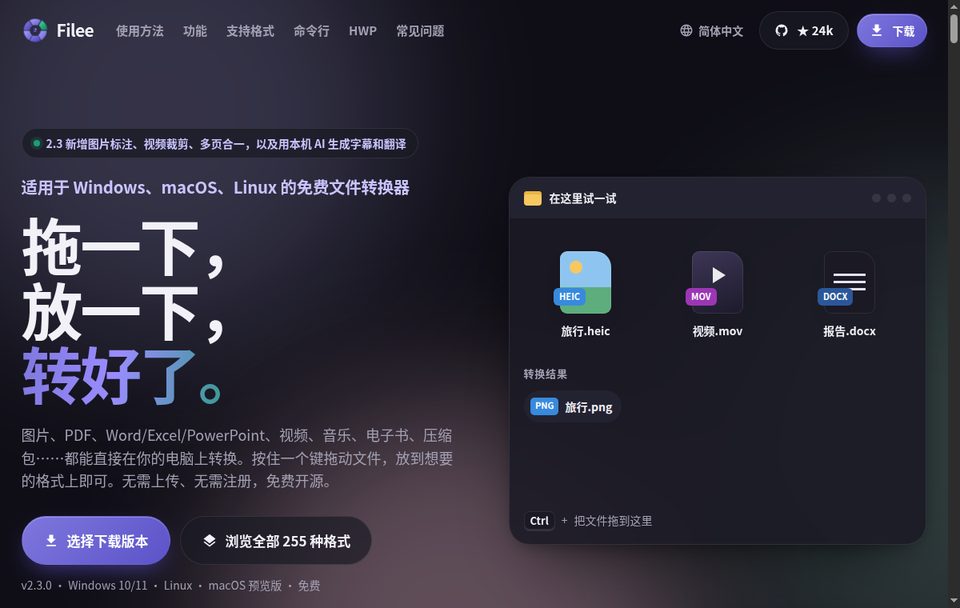
桌面端 · 抓图于 2026-11
装到本机
- Windows 10/11:
winget install KnifeLemon.Filee;不想用包管理器就去 GitHub Releases 下Filee-<version>-win-Setup.exe,或从微软商店装。 - Linux(x64 / ARM64,Ubuntu 22.04+):下对应压缩包,解压后
./install.sh(不需要 root,需要 Python 3)。 - macOS 13+(预览版):同样跑
./install.sh,或打开 dmg 拖进「应用程序」。未公证,首次启动要先去 系统设置 → 隐私与安全性 点「仍要打开」。 - 安装时勾上
filee命令行(安装程序会把它加进 PATH),批量转换和定时转换都靠它。
怎么用
- 转单个文件:按住 Ctrl(macOS 是 Option)拖动文件,光标处弹出格式圆环,拖到目标格式上松手,结果落在原文件旁边。
- 圆环只列当前文件转得过去的格式;要用的格式不在这一面,按 Tab 或滚轮翻到背面。
- 批量:
filee convert ./inbox/*.png --to webp --quality 80 -o ./out;盯目录自动转:filee watch D:\Inbox --to pdf --move-originals。 - PDF 转 Word、视频转 GIF、电子书换格式这类要外部引擎的,第一次会提示下载(LibreOffice / FFmpeg / calibre / Pandoc / Ghostscript),只装真正用得到的那个。
同样用来「写作与办公」的其它选择
- Gamma — 一句话生成排版好看的演示稿和网页,改版式比 PPT 快得多,适合做汇报和提案初稿。
- Napkin — 把一段文字直接变成流程图、示意图,写方案时配图不用再开设计软件。
- Notion AI — 在文档和数据库里总结、改写、按库生成内容,团队知识库已经在 Notion 的就顺手接上。
← 全部 155 个工具 · 自建选型矩阵 · 痛点专题